
Un clavier standard comporte souvent plus de cent touches. Chacune porte un nom, parfois en français, parfois en anglais, parfois sous forme d’une abréviation cryptique. Comprendre le nom des touches du clavier aide à suivre un tutoriel, configurer un raccourci ou simplement ne plus paniquer quand un logiciel demande d’appuyer sur « Esc ». Ce guide part des zones les plus visibles pour aller vers les détails moins évidents.
Les trois grandes zones du clavier
Regardez votre clavier. Vous distinguez probablement trois blocs distincts, même si vous ne les avez jamais nommés.
A voir aussi : Pourquoi Kubernetes est-il difficile à apprendre ?
Au centre et à gauche, les touches alphabétiques, les chiffres du haut et les touches de fonction forment le bloc principal. C’est là que vous tapez du texte. Sur un clavier français, ce bloc suit la disposition AZERTY, un nom qui vient simplement des six premières lettres en haut à gauche de la rangée alphabétique.
À droite, un bloc de chiffres organisé comme une calculatrice : c’est le pavé numérique. Il n’est pas présent sur tous les claviers, notamment sur les ordinateurs portables compacts.
A lire aussi : Grade CS sur cs2 : quels réglages et configs aident vraiment à monter ?
Entre les deux, un petit groupe de touches de navigation : les flèches directionnelles, et parfois Origine, Fin, Page préc. et Page suiv.
Le pavé numérique : touches, noms et fonction de Verr Num
Le pavé numérique regroupe les chiffres de 0 à 9, une touche Entrée, les opérateurs arithmétiques (+, -, *, /) et une touche point. Pratique pour saisir des données chiffrées rapidement, comme remplir un tableau ou entrer une date.
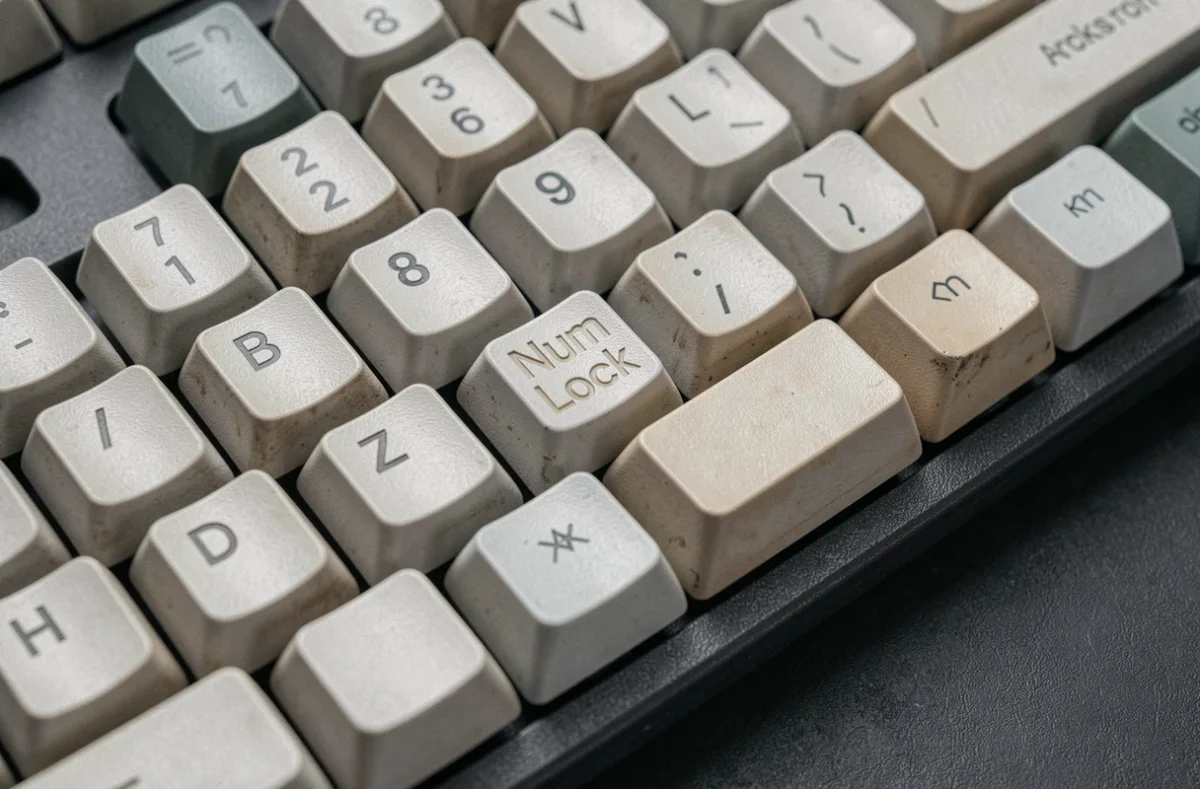
Vous avez peut-être remarqué que certaines touches du pavé portent deux indications : un chiffre et un mot comme « Fin », « Origine » ou une flèche. Cela s’explique par la touche Verr Num (abréviation de « Verrouillage numérique », souvent marquée « Num Lock » sur les claviers internationaux).
- Verr Num activée : les touches produisent des chiffres. Une petite LED s’allume généralement pour l’indiquer.
- Verr Num désactivée : les mêmes touches deviennent des touches de navigation – la touche « 1/Fin » déplace le curseur en fin de ligne, la touche « 7/Origine » le ramène au début.
- Sur certains ordinateurs portables sans pavé numérique dédié, une combinaison avec la touche Fn permet d’activer un pavé numérique virtuel superposé à une partie du clavier alphabétique.
Si vos chiffres ne s’affichent pas quand vous tapez sur le pavé numérique, vérifiez en premier l’état de Verr Num.

Les touches spéciales : Échap, Maj, Alt et les autres
En dehors des lettres et des chiffres, le clavier regorge de touches dont le nom est peu intuitif. En voici les principales, avec ce qu’elles font concrètement.
Échap : annuler, fermer, reculer
La touche Échap (ou « Esc » dans les interfaces anglophones, abréviation de « Escape ») se trouve tout en haut à gauche. Son rôle varie selon l’application : elle ferme une boîte de dialogue, annule une saisie en cours, ou fait quitter le mode plein écran dans une vidéo. C’est la touche du « non, finalement ».
Maj, Shift et le verrouillage majuscules
La touche Maj (majuscule) fonctionne comme sur une machine à écrire : maintenue enfoncée, elle produit la majuscule d’une lettre ou le symbole supérieur d’une touche. La touche Verr Maj (souvent marquée « Caps Lock ») verrouille les majuscules sans qu’on ait besoin de maintenir quoi que ce soit.
Alt, Alt Gr et les caractères spéciaux
Alt à gauche modifie l’action des autres touches dans les raccourcis clavier. Alt Gr à droite (spécifique aux claviers de langue française et d’autres dispositions européennes) donne accès aux caractères spéciaux : @, #, {, }, [, ], etc. Ces caractères ne sont pas toujours imprimés lisiblement sur la touche, mais ils existent.
Tabulation, Entrée, Retour arrière
La touche Tab (Tabulation) déplace le curseur vers le prochain champ dans un formulaire, ou insère une tabulation dans un traitement de texte. Entrée valide une action ou crée un saut de ligne. Retour arrière (la grande flèche vers la gauche) efface le caractère situé juste avant le curseur.
Quand le nom d’une touche ne correspond pas à ce qu’elle fait
Voici quelque chose que peu d’explications mentionnent clairement : le nom gravé sur une touche et son comportement réel peuvent ne pas coïncider. Trois niveaux expliquent ce décalage.
Premier niveau : la disposition logicielle. Un clavier physique marqué AZERTY peut produire des caractères différents si votre système d’exploitation est configuré sur une autre disposition – QWERTY, Bépo, ou la norme NF Z71-300 publiée en 2019 pour améliorer l’accès aux caractères français. Dans ce cas, vous appuyez sur « A » et obtenez « Q ».
Deuxième niveau : la langue de l’interface. La touche « Échap » sur un clavier vendu en France peut être appelée « Esc » dans un tutoriel anglophone, « Escape » dans une documentation technique, et même simplement représentée par une flèche dans certains systèmes. Même touche, noms différents selon le contexte.
Troisième niveau : l’application en cours. L’effet d’une touche dépend du logiciel qui reçoit la frappe. Échap ferme un menu dans un traitement de texte, mais met en pause une présentation dans un autre logiciel. F11 passe en plein écran dans un navigateur, mais n’a aucun effet dans une autre application. Entrée valide un formulaire ou crée un saut de ligne, selon le contexte.
Ce décalage est particulièrement visible avec les touches de fonction F1 à F12. Sur un ordinateur portable, F5 peut simultanément correspondre à « Actualiser » dans un navigateur et à une touche de réglage de luminosité selon que la touche Fn est enfoncée ou non.
Les touches de navigation au clavier : Tab, flèches et accessibilité
Les flèches directionnelles, Tab, Entrée, Espace et Échap forment un ensemble cohérent pour naviguer sans souris. Vous pouvez parcourir les liens d’une page web avec Tab, les activer avec Entrée, et reculer avec Échap.
Cette navigation au clavier n’est pas anecdotique. Les recommandations d’accessibilité du W3C (WCAG) insistent sur le fait que toute interface web doit être utilisable au clavier seul, avec un indicateur visuel clair de l’élément sélectionné. Pour les personnes qui ne peuvent pas utiliser une souris, ces touches ne sont pas un détail : elles sont le seul moyen d’interagir.
Connaître le nom des touches, c’est donc aussi comprendre leur rôle dans l’accessibilité numérique – pas seulement leur position sur le clavier.
Maîtriser la terminologie d’un clavier, des chiffres du pavé numérique à la touche Échap, permet de lire des tutoriels, configurer des raccourcis et comprendre pourquoi une touche ne réagit pas comme prévu. Le comportement d’une touche dépend toujours de trois choses : la disposition choisie dans le système, la langue de l’interface, et l’application active à ce moment-là.