

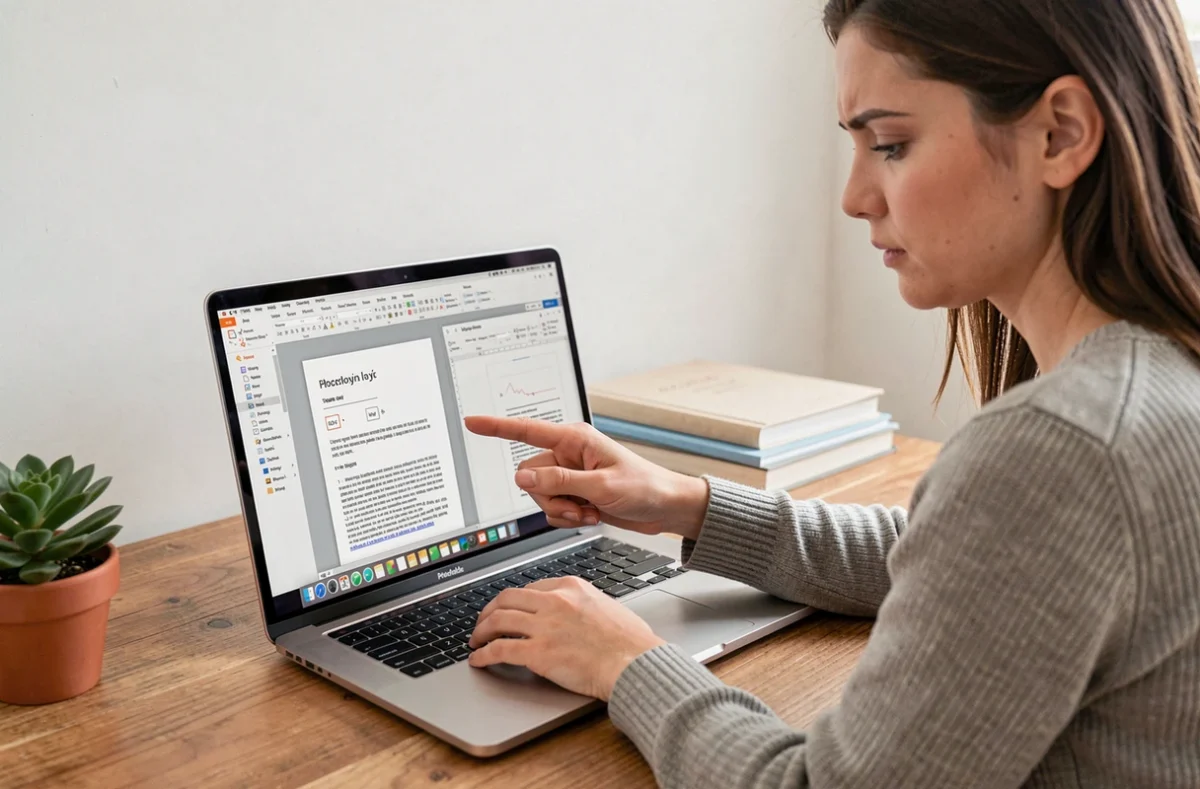
Transformer un fichier Pages en Word semble simple : quelques clics dans l’application Apple, et le document devient un DOCX. Pourtant, le résultat réserve souvent des surprises. Polices remplacées, tableaux décalés, annotations disparues… Ces problèmes ne sont pas des bugs aléatoires. Ils suivent une logique précise, et les comprendre permet de les anticiper.
Ce que Pages conserve (et ce qu’il abandonne) lors de l’export Word
Quand vous exportez un document Pages au format Word, vous ne « convertissez » pas vraiment un fichier. Vous créez une copie dans un autre format, et le fichier Pages d’origine reste intact. Mais cette copie n’est jamais identique à l’original.
Lire également : Comment convertir l’écriture manuscrite hindi en texte
Voici les points de rupture les plus fréquents, identifiés par Apple dans sa documentation de compatibilité :
- Les polices non prises en charge sont remplacées automatiquement par Word. Si vous utilisez une police installée sur votre Mac mais absente de Word, le texte change d’apparence sans avertissement.
- Le style de la table des matières n’est pas intégralement conservé. La structure reste, mais la mise en forme visuelle peut différer.
- Les tableaux placés dans les en-têtes ou pieds de page ne sont pas pris en charge lors de l’export. Ils peuvent disparaître ou se déplacer dans le corps du document.
- Les annotations intelligentes (marques et modifications ajoutées avec cet outil Pages) ne figurent pas dans le fichier Word exporté. Si elles contiennent des consignes de relecture, elles sont perdues.
Ces pertes ne sont pas liées à la méthode d’export choisie. Elles tiennent aux différences structurelles entre les deux formats.
A lire aussi : Outil informatique : les cinq familles pour être bien outillé
La méthode d’export depuis Pages : par où commencer
Avant de corriger des erreurs, encore faut-il exporter correctement. Dans Pages sur Mac, le chemin est : Fichier > Exporter vers > Word. Sur iPhone ou iPad, touchez le bouton Partager, puis « Exporter et envoyer », et choisissez Word.
Sur iCloud.com, la même option est disponible depuis le menu de partage. Dans tous les cas, le fichier original reste inchangé : seule la copie DOCX est créée.
Une fois le DOCX généré, ouvrez-le dans Word avant de l’envoyer. C’est l’étape que beaucoup sautent, et c’est là que les erreurs passent inaperçues.

Convertisseur en ligne pour transformer un doc Pages en Word : ce qu’on ne vous dit pas
Vous n’avez pas Word installé et vous cherchez une alternative rapide ? Les convertisseurs en ligne sont tentants. Ils acceptent un fichier .pages et restituent un .docx en quelques secondes.
Le problème : ces services téléversent votre document sur leurs serveurs. Pour un document personnel ou confidentiel, ce transfert pose une question de confidentialité que beaucoup ignorent. Un contrat, un projet sensible, un dossier médical : autant de cas où un convertisseur en ligne n’est pas adapté.
Pour ces situations, l’export local depuis Pages reste la solution la plus sûre. Si vous n’avez pas accès à Pages, iCloud.com permet d’effectuer la même conversion sans passer par un service tiers.
Modifications suivies et commentaires : le vrai risque pour un document collaboratif
Vous avez déjà reçu un document Word annoté, avec des commentaires dans la marge et des modifications surlignées en couleur ? C’est ce qu’on appelle le suivi des modifications, une fonction centrale dans les échanges professionnels.
Lorsque vous exportez un fichier Pages vers Word pour ce type d’usage collaboratif, le comportement n’est pas celui qu’on attend. Apple précise dans sa documentation que le suivi des modifications du texte courant peut être maintenu, mais que les autres modifications sont acceptées automatiquement à l’importation. En clair : certaines annotations disparaissent, d’autres sont intégrées au texte sans laisser de trace visible.
Avant d’envoyer un DOCX destiné à une relecture collective, vérifiez systématiquement deux choses dans le fichier Word ouvert : les commentaires sont-ils présents ? Les modifications suivies sont-elles visibles ?
Si des annotations intelligentes Pages contenaient des consignes de relecture importantes, reportez-les manuellement dans le corps du texte ou dans les commentaires Word avant l’export. Une annotation perdue lors de l’export peut entraîner une erreur dans le document final.
Erreurs de mise en forme les plus faciles à éviter
Certains problèmes surviennent systématiquement et se corrigent en quelques minutes si on les anticipe.
Les polices d’abord. Avant d’exporter, remplacez les polices exclusives à macOS par des polices universelles : Times New Roman, Arial, Calibri ou Georgia s’affichent de façon identique sur Mac et sur Windows. Ce réflexe seul élimine la majorité des décalages visuels.
Les images ensuite. Dans Pages, les images peuvent être ancrées à un endroit précis de la page. Dans Word, ce comportement diffère. Ouvrez le DOCX et vérifiez que chaque image est bien positionnée par rapport au texte qui l’entoure.
Les sauts de page, enfin. Pages gère les sauts de page différemment de Word. Un document qui s’affiche sur trois pages dans Pages peut en occuper quatre dans Word, simplement parce que l’interligne ou les marges ne sont pas traduits de façon identique. Vérifiez la pagination avant d’envoyer.
Quand exporter en PDF plutôt qu’en Word
Toutes les situations ne nécessitent pas un DOCX. Si le destinataire doit seulement lire le document sans le modifier, le format PDF préserve la mise en page exacte, les polices, les images et la pagination. Aucun des problèmes décrits ci-dessus ne se pose.
L’export en PDF depuis Pages se fait par le même menu : Fichier > Exporter vers > PDF. Le résultat est visuellement identique à l’original Pages, sur n’importe quel appareil.
Le format Word s’impose uniquement quand le document doit être modifié ou annoté par quelqu’un qui travaille sous Word. Dans ce cas, les vérifications décrites plus haut ne sont pas optionnelles : elles font partie du processus d’export.
Transformer un doc Pages en Word sans perdre de contenu demande une relecture du DOCX avant envoi, le remplacement préventif des polices exotiques, et une attention particulière aux annotations si le document entre dans un circuit de relecture collaborative. Ces trois réflexes suffisent à éviter la grande majorité des erreurs.